Ordem de Serviço (SIGAOFI)
Abertura de OS
Menu: Atualização > Mov. Oficina > Abertura OS
Acesse a rotina através do menu e clique em + Abrir O. S.
Preencha os campos da OS:
- Chv. Veículo = (chassi do veículo cadastrado na rotina cadastro de veículo)
- Alterar dados do veículo = salvar alterações do veículo.
- Dt. Entrega = (preencher com a data da O. S.)
- Motorista = Informa-se aqui o código do motorista que está conduzindo o veículo.
- Número do Box = Informa-se aqui em qual Box da oficina o veículo será atendido
- Cor do Prisma = Informe qual é a cor do prisma genérico que o veículo será monitorado pelo sistema, caso haja interesse em tal controle.
- Quilometragem do Veículo (Horas OS Maq.) = Informa-se aqui a quilometragem do veículo no momento da abertura da OS. Dt. Entrega = Entrega da OS
- Consultor = (preencher de acordo com o cadastrado criado na rotina tipo de produto)
- Hr OS Veic = Informe aqui as horas de trilha do equipamento.
Requisição de Serviço / Apontamento
Menu: Atualizações > Mov. Oficina > Req Serviços/Apont
O sistema apresenta uma tela browse contendo todas as ordens de serviço que estiverem abertas no sistema.
Selecione a OS em que deseja requisitar o Serviço e clique na opção Requisitar. Observe que o sistema apresenta duas telas, uma contendo dados da OS para consulta, e a outra é uma tela browse onde as informações deverão ser digitadas. Preencha os campos conforme indicado.
-
Tipo de Tempo = Informa-se aqui qual é o tipo de tempo para este serviço, lembrando que automaticamente com o tipo de tempo, vem a definição de quem será o cliente de faturamento para este serviço. Nesta informação também está configurado o valor da hora deste tipo de tempo, no que resultará o valor do serviço.
-
Faturar para / Loja = Se os parâmetros no tipo de tempo permitirem, este campo admitirá alteração do cliente sugerido para o faturamento. Dependendo do Tipo de Tempo anteriormente escolhido, serão sugeridos automaticamente os possíveis clientes: Proprietário do Veículo, Fabricante do Veículo, Cliente Padrão.
-
Grupo de Serviço = Informa-se aqui o grupo de serviço do qual se deseja executar um serviço.
-
Código do Serviço = Informa-se aqui o código do serviço que se deseja executar. Refere-se ao reparo a ser realizado.
-
Tipo de Serviço = Informa-se aqui qual é o tipo de serviço que se deseja realizar. Esta informação indica a tabela de tempo que será utilizada para a cobrança deste serviço. Nele também está configurado o percentual de desconto permitido ao usuário conceder no momento do fechamento, sem ter a necessidade de pedir liberação de venda. Para um melhor entendimento, consultar o tópico Tipo de Serviço deste manual.
-
Tempo Padrão = Baseado nos parâmetros configurados no tipo de serviço, o sistema apresenta neste campo o tempo padrão para este serviço. Se no tipo de serviço estiver parametrizado o tempo informado, o sistema possibilitará ao usuário a digitação de um “tempo padrão” para este serviço. Este tempo informado será considerado o tempo padrão para este serviço nesta OS, toda vez em que ele for utilizado / consultado.
-
Seção da Oficina = Informa-se aqui qual é a seção da oficina que este serviço será realizado.
-
Cor do Prisma = Informe qual é a cor do prisma específico deste tipo de tempo/tipo de serviço/código do serviço cujo veículo será monitorado pelo sistema, caso haja interesse em tal controle.
-
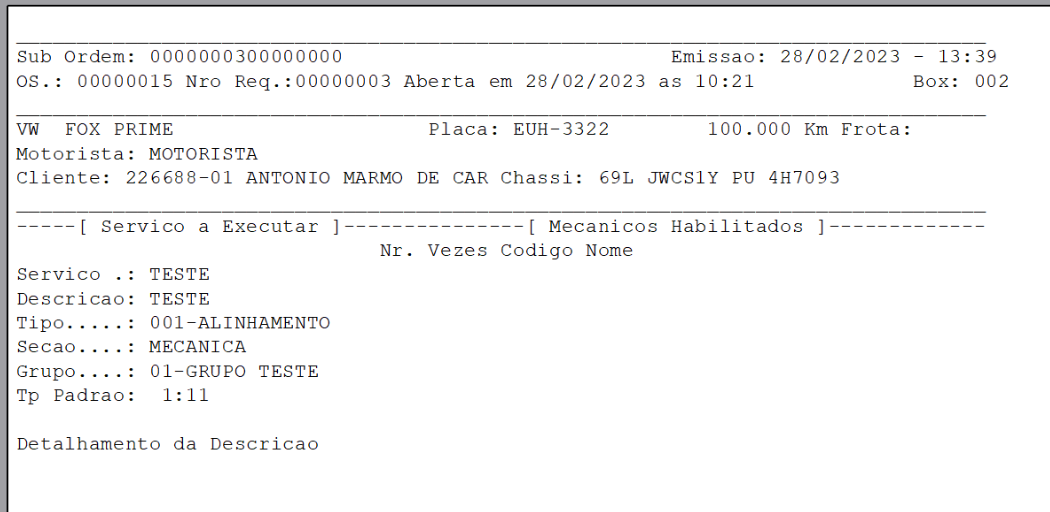
Emitir ? = Informa-se aqui se será necessária a impressão da sub-ordem de serviço, com suas respectivas informações. Esta sub-ordem possibilitará ao mecânico realizar o apontamento eletrônico do serviço.
-
Departamento de OS Interna = Informa-se aqui qual é o departamento da concessionária que está sendo atribuído o serviço. Este campo somente será exigido quando assim estiver parametrizado no tipo de tempo.
-
Departamento de Garantia = Informa-se aqui qual é o departamento de atribuição do serviço. Este campo somente será exigido quando assim estiver parametrizado no tipo de tempo.
Clique na pasta Apontamento Manual. Preencha os campos conforme indicado.
Produtivo = Informa-se aqui qual é o produtivo que irá realizar a tarefa. Na consulta F3 deste campo, aparecerão apenas aqueles que tem habilidade para a realização desta tarefa.
Data e Hora Inicial / Final = Informa-se aqui qual é a data e hora inicial/final de execução da tarefa. O sistema critica a data e hora informada quando esta for menor do que a data e hora de abertura da OS, também não será permitido ao usuário a digitação de uma data e hora futura. Para os casos em que haja necessidade de inclusão ou alteração de registros de serviço cuja data e hora é menor do que a atual.
Requisição de Peças
Menu: Atualizações > Mov. Oficina > Req Peças
O sistema apresenta uma tela browse contendo todas as ordens de serviço que estiverem abertas no sistema.
Selecione a OS em que deseja requisitar a peça e clique na opção Requisitar. Observe que o sistema apresenta três telas, uma contendo dados da OS para consulta, outra é uma tela browse onde as informações deverão ser digitadas e a terceira é a tela de itens relacionados. Preencha os campos conforme indicado.
-
Tipo de Tempo = Informa-se aqui qual é o tipo de tempo para esta peça, lembrando que juntamente com o tipo de tempo, vem a parametrização de quem será o cliente de faturamento para esta peça.
-
Faturar para / Loja = Se os parâmetros no tipo de tempo permitirem, este campo admitirá alteração do cliente sugerido para o faturamento. Dependendo do Tipo de Tempo anteriormente escolhido, serão sugeridos automaticamente os possíveis clientes: Proprietário do Veículo, Fabricante do Veículo, Cliente Padrão
-
Código da Peça = Informa-se aqui qual é o código da peça que se deseja requisitar. Isto feito, o sistema irá atualizar o browse de itens relacionados que está na parte inferior da tela. Se o usuário clicar sobre um item relacionado, o sistema automaticamente fará com que este item venha para a tela de digitação de peças, e a peça que estava na tela de digitação de peças irá para a tela de itens relacionados.
-
Quantidade = Informa-se aqui qual é a quantidade que se deseja requisitar.
-
Produtivo = Informa-se aqui qual é o produtivo que está requisitando a peça. Na consulta F3 desta tela, são apresentados os produtivos que estão com o tempo aberto nesta OS, ou produtivos cujo cadastro permitir a requisição de peças sem que ele esteja aberto na OS.
-
Fórmula = Informa-se aqui qual é a fórmula que será utilizada para calcular o valor da peça. Este código vem sugerido pelo sistema de acordo com o que estiver indicado no tipo de tempo, e poderá ou não ser alterado dependendo do que estiver lá indicado
-
T.E.S = informada no cadastro de Produto
-
Departamento de OS Interna = Informa-se aqui qual é o departamento da concessionária que está sendo atribuída a peça, como centro de custo. Este campo somente será exigido quando assim estiver parametrizado no tipo de tempo.
-
Departamento de Garantia = Informa-se aqui qual é o departamento de atribuição da peça. Este campo somente será exigido quando assim estiver parametrizado no tipo de tempo.
Após a conclusão do processo, o sistema emite no setor do estoque, um pequeno relatório, a ordem de busca. Esse documento tem a finalidade de informar e documentar a saída da peça do estoque disponível. A partir desse documento será possível ao setor do estoque, separar e entregar ao produtivo requisitante.
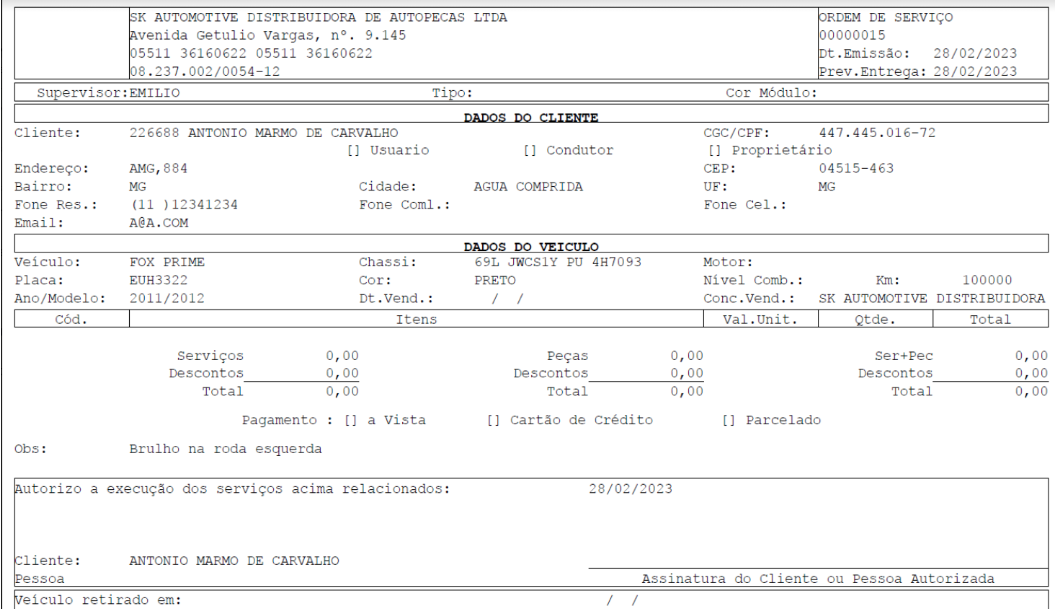
Para realizar o procedimento é necessário que no momento da efetivação da requisição tenha uma transferência de produto amarrado, origem e destino.
Liberação de OS
Menu: Atualizações > Mov. Oficina > Liberação OS
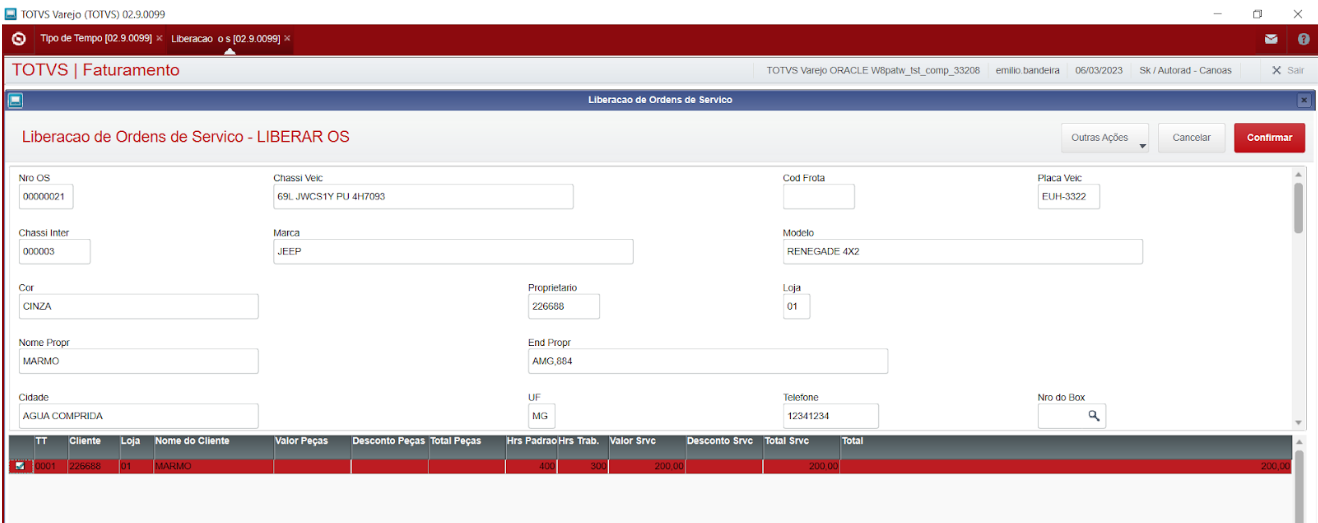
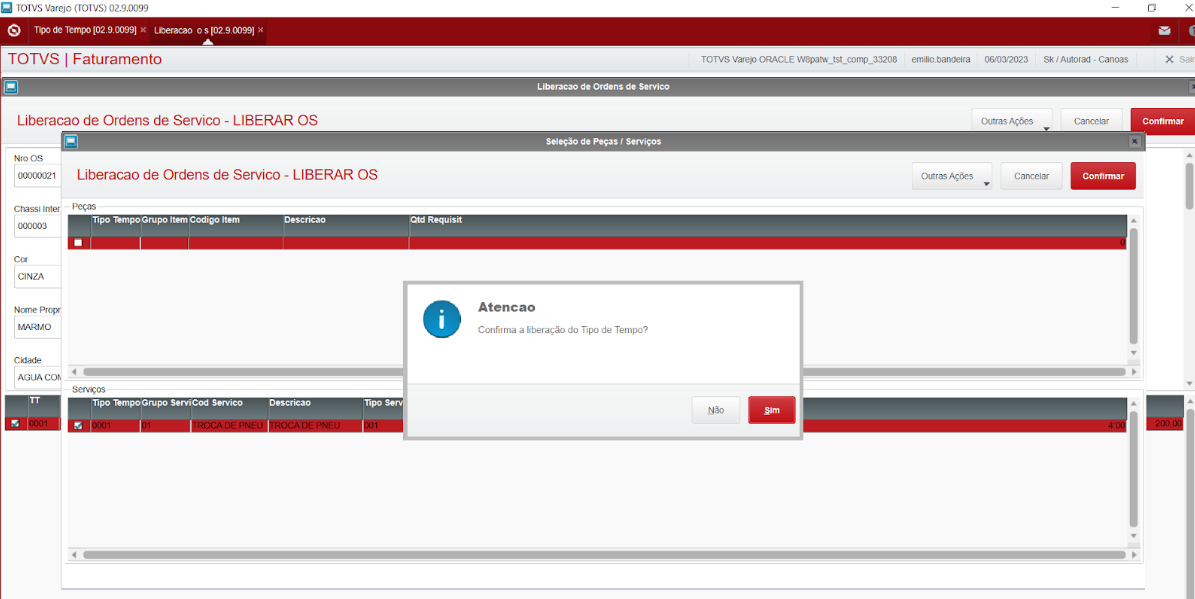
Esta opção possibilita a liberação para faturamento de tipos de tempo de uma OS cujos reparos mecânicos e aplicações de peças já tiverem sido encerrados e liberados pela oficina. Para a realização da liberação, o sistema irá criticar uma série de itens como peças que estavam designadas para a OS e não foram utilizadas (fruto de serviço agrupado ou importação de orçamento), serviços que foram requisitados e não foram apontados etc. Na tela do programa o sistema apresenta duas janelas, uma contendo informações sobre a ordem de serviço e na outra, o sistema apresenta uma tela browse contendo todos os tipos de tempos que estão envolvidos nesta OS, bem como uma somatória de valores para visualização e referência do usuário. Neste ponto o usuário deve escolher o tipo de tempo que irá disponibilizar. O sistema então realiza as consistências necessárias, após as quais, libera o tipo de tempo da OS para o fechamento e emissão da nota fiscal.
No momento da escolha do tipo de tempo a ser liberado, é verificada se foi dada a saída do veículo. Esta saída significa a liberação do Box para um outro veículo. Se não foi, o sistema pergunta ao usuário se ele deseja registrar a saída do veículo.
Além da liberação de Box, esta opção também liberará os prismas utilizados na Ordem de Serviço, disponibilizando-os para uma nova aplicação. Outra funcionalidade que esta opção possui e que deve ser apresentada é a exportação de dados de garantia (quando a montadora do veículo que está sendo atendido pela OS exigir os dados antes da emissão da Nota Fiscal - conforme parâmetro de exportação na pasta garantia da tabela de parâmetros da montadora). Neste caso, o sistema irá interpretar os parâmetros constantes na tabela de parâmetros da montadora, executando a fórmula que estiver cadastrada para a exportação das informações.
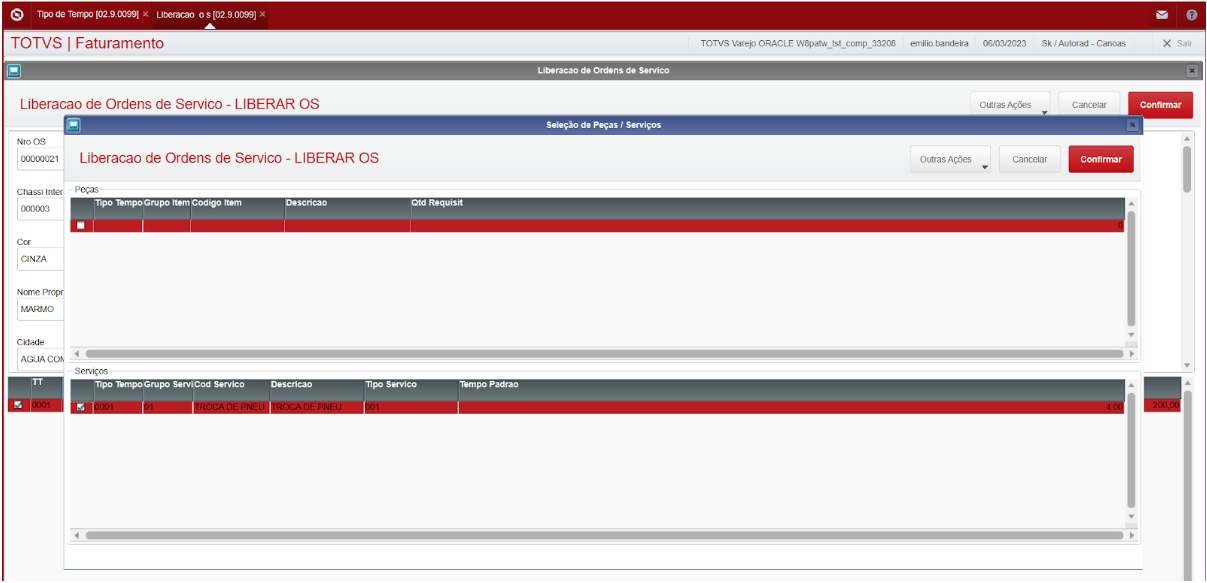
A liberação da OS verifica os casos em que serviços agrupados (revisões) ou importações de orçamentos geraram peças que não foram utilizadas nesta OS e permite a sua exclusão da “tabela de espera”.
Internamente o sistema mantém um histórico de qual foi o usuário que realizou a liberação do tipo de tempo da ordem de serviço.
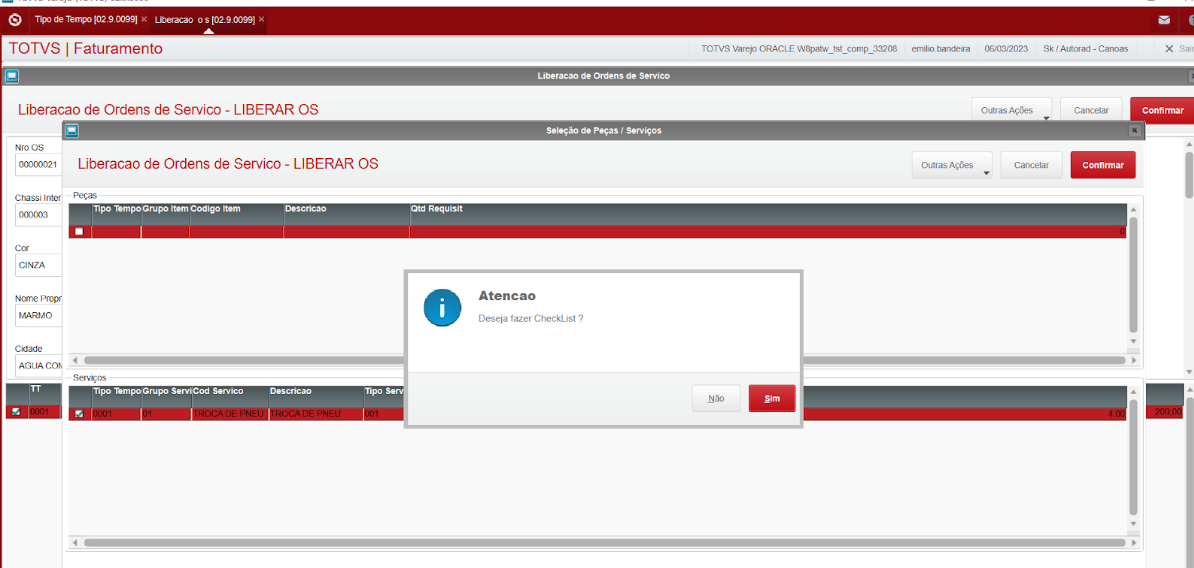
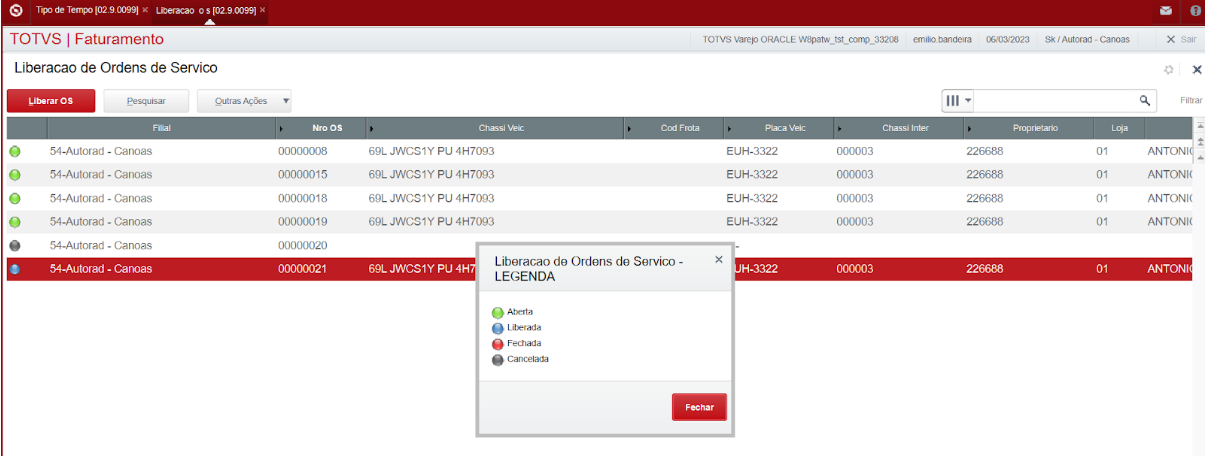
Selecione a ordem de serviço desejada e clique na opção Liberar OS. Agora somente é necessário escolher qual é o tipo de tempo que se deseja liberar. Uma vez criticado e verificado, pode-se então confirmar a liberação.
Clicando no botão , o sistema realiza a liberação.
Fechamento de OS
Menu: Atualizações > Mov. Oficina > Fechamento OS
Esta opção possibilita o fechamento de segmentos de Tipo de Tempo de Ordens de Serviço, realizando todas as movimentações de estoque necessárias, atualizando os históricos de oficina e integrando contabilidade, financeiro e fiscal.